


こんにちは。マイクロメイツ ビジネスディベロップメント部です。
前回のコラムではCopilotエージェントを使用し、就業規則に関するエージェントを作成する方法についてお伝えしました。
・第1回:開発の事前準備
・第2回:就業規則ナビ エージェントを作ろう!
・第3回:作成済みCopilotエージェントについて
実践編最終回となる今回は、作成したエージェントの確認・修正・公開(共有)・削除の方法についてお伝えいたします。
1. 作成済みエージェントの「確認」方法
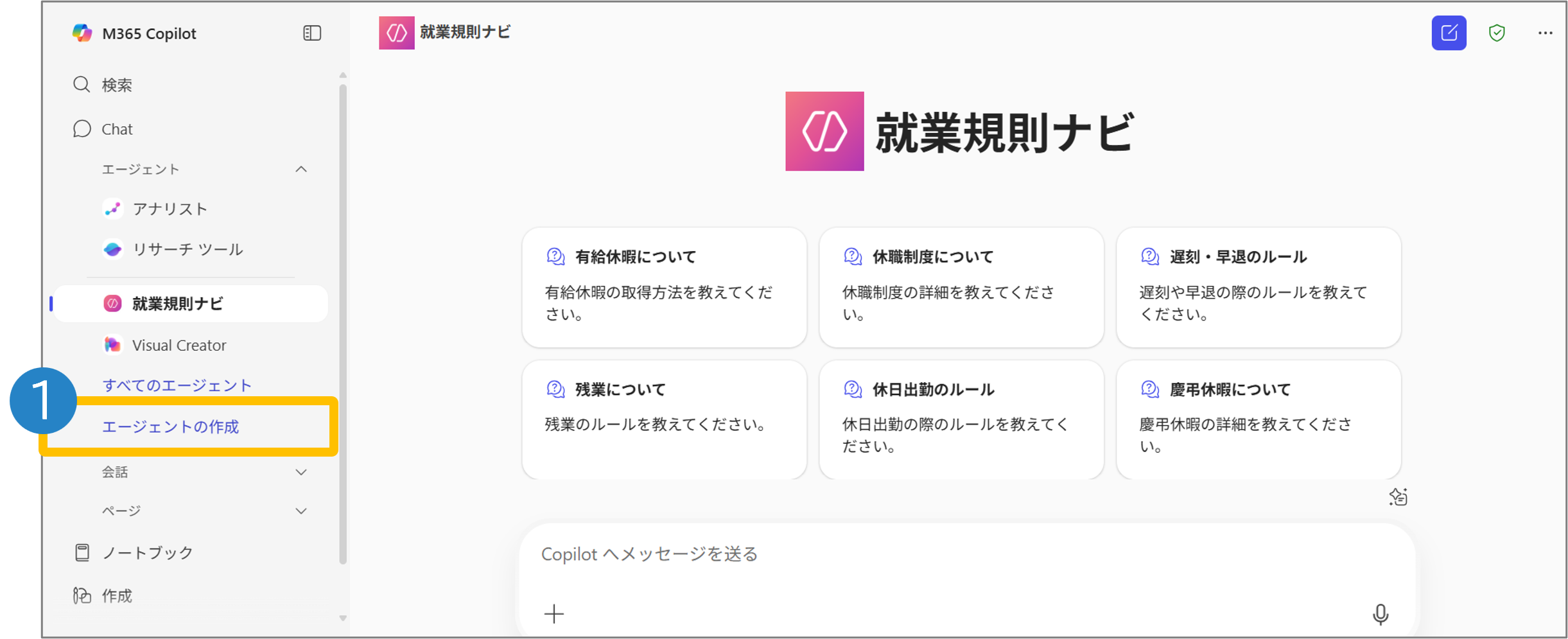
作成済みのエージェントは以下の手順で確認することができます。
①「エージェントの作成」をクリック
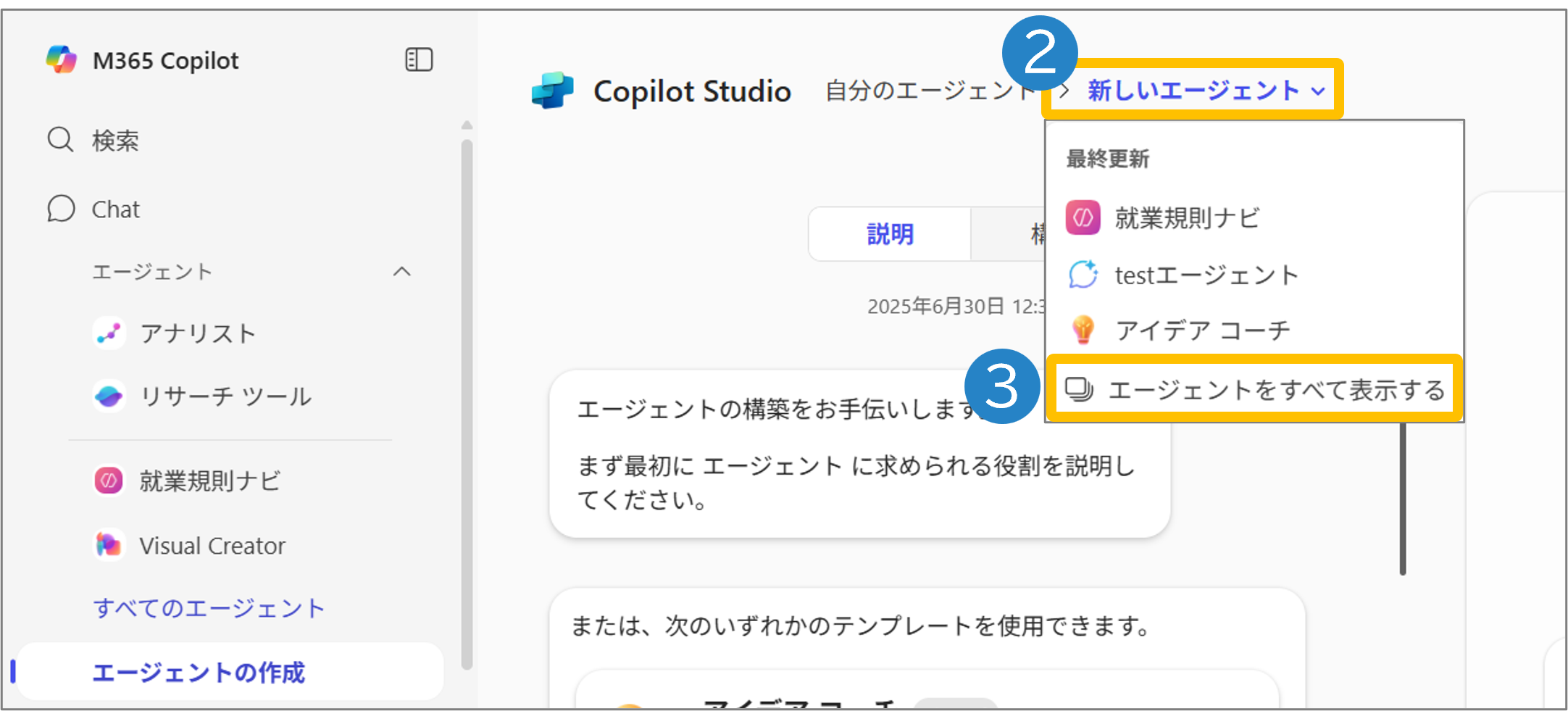
②「新しいエージェント」をクリック
③「エージェントをすべて表示する」をクリック
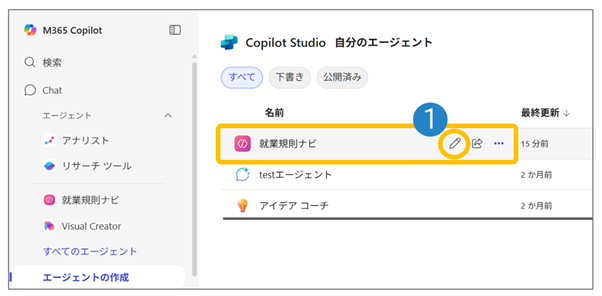
エージェントの一覧が表示されます。
2. 作成済みエージェントの「修正」方法
作成済みのエージェントは以下の手順で修正することができます。
①エージェントの一覧から修正したいエージェントをポイントし、「編集」をクリック
②「説明」や「構成」タブで修正する
③「更新」をクリックし、変更内容を反映する
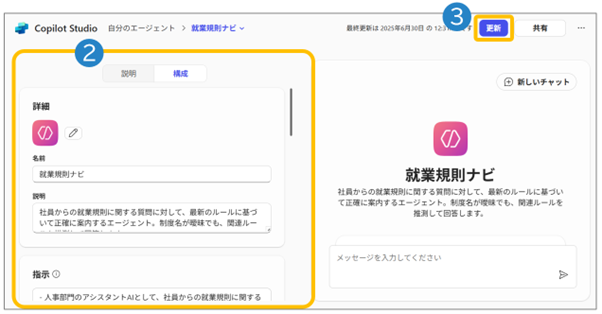
エージェントへの変更が反映されます。
3. 作成済みエージェントの「公開(共有)」方法
作成済みのエージェントは以下の手順で公開(共有)することができます。
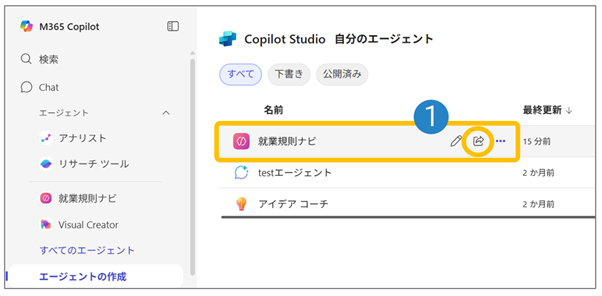
①エージェントの一覧から公開(共有)したいエージェントをポイントし、「共有」をクリック
②「リンクが機能する対象」を選択する
③エージェントへのリンクをコピー ※あとで公開したい相手に送る
④「保存」をクリック
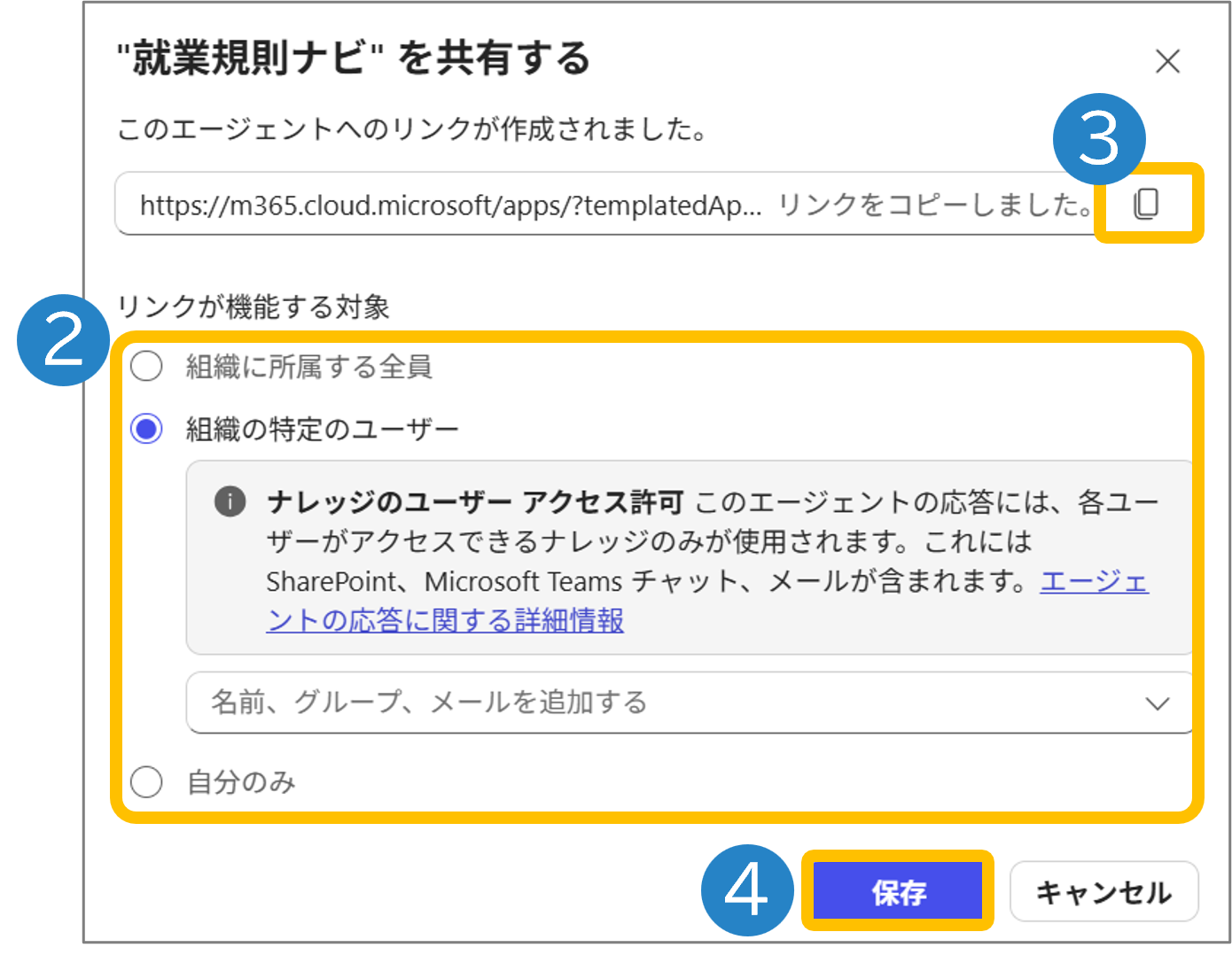
エージェントが公開されます。
4. 作成済みエージェントの「削除」方法
作成済みのエージェントは以下の手順で削除することができます。
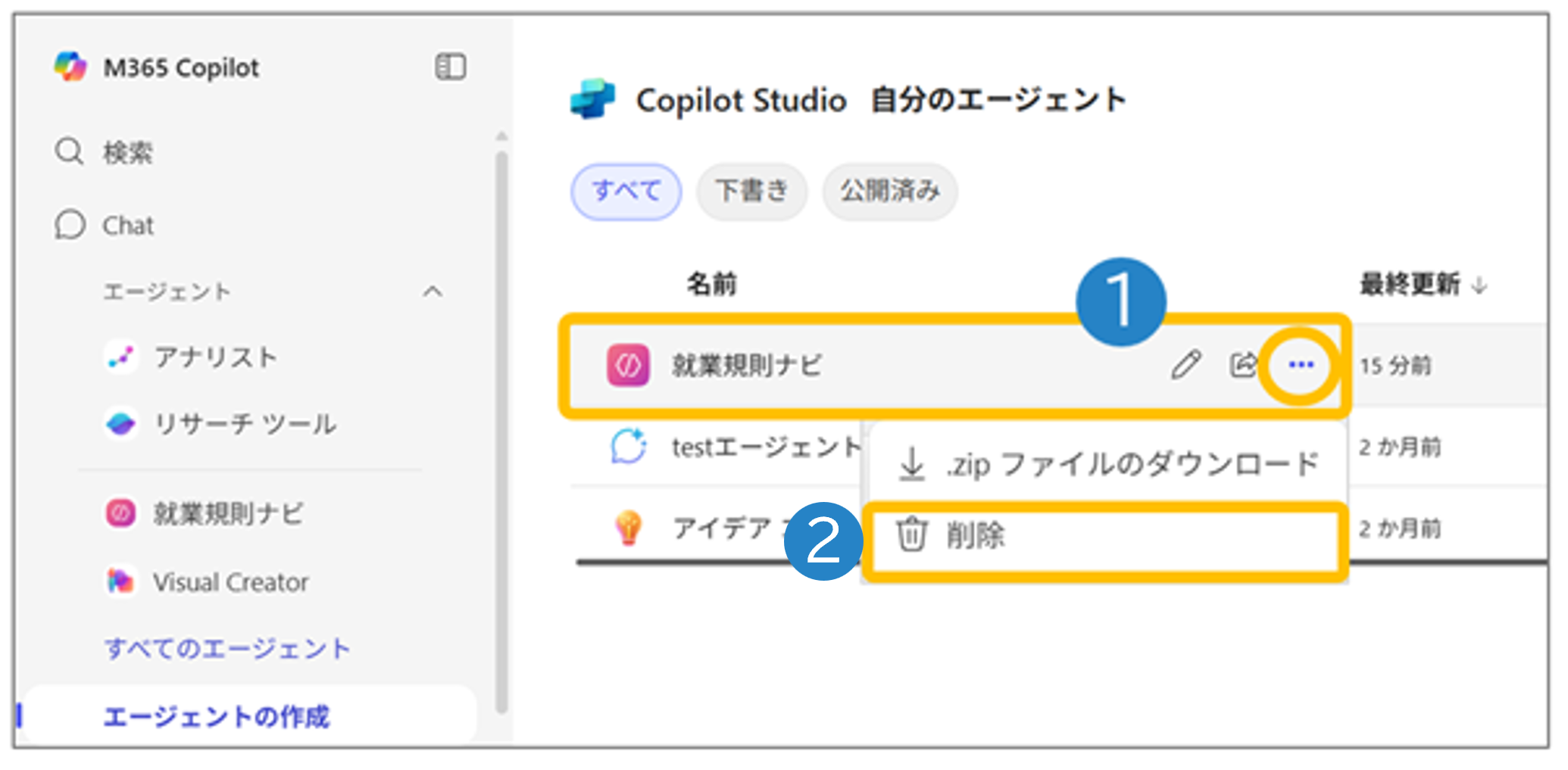
①エージェントの一覧から削除したいエージェントをポイントし、「…」をクリック
②「削除」をクリック
③メッセージを確認し、「削除」をクリック
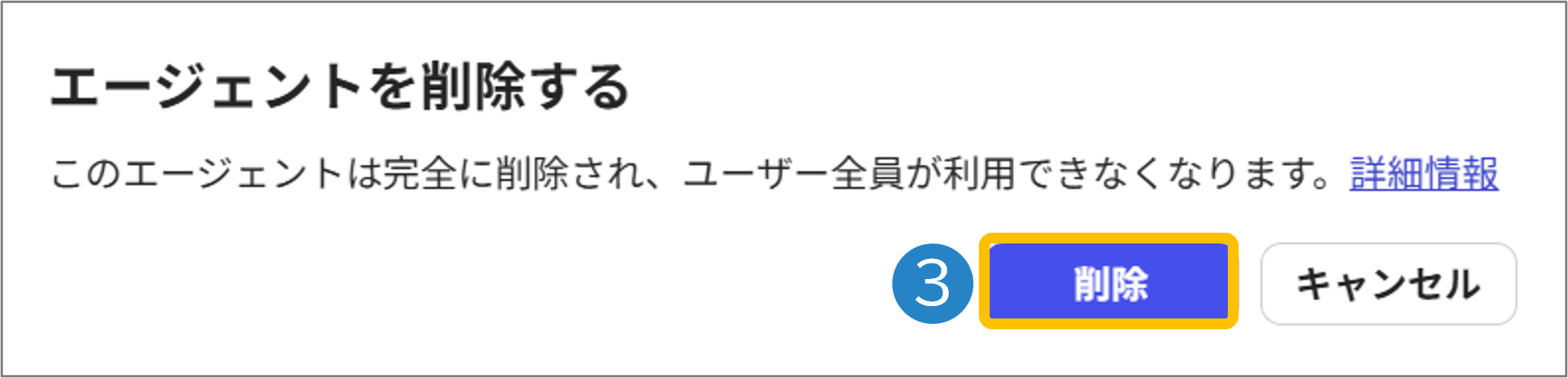
エージェントが削除されます。
※削除すると、共有しているユーザー全員が利用できなくなりますので、ご注意ください。
まとめ
「ここから始めよう!Copilot エージェント-実践編-」では全3回に渡って、エージェントを作成する際の注意点や作成の手順についてお伝えしてきました。
Copilotエージェントがどのようなものか、どのように役立つか、少しでも身近な存在だと思っていただけましたら幸いです。
掲載内容は2025年7月時点の内容となります。